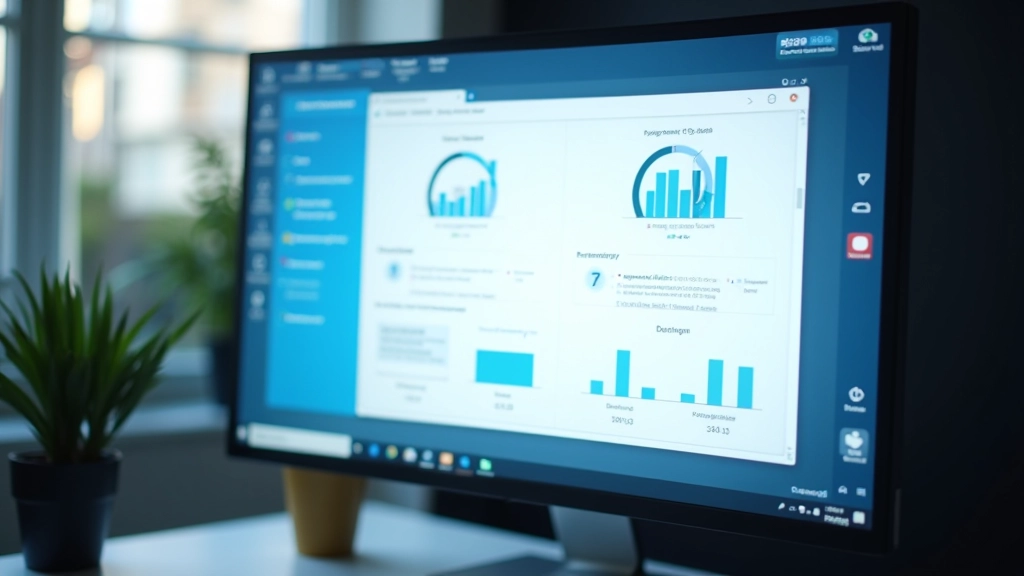
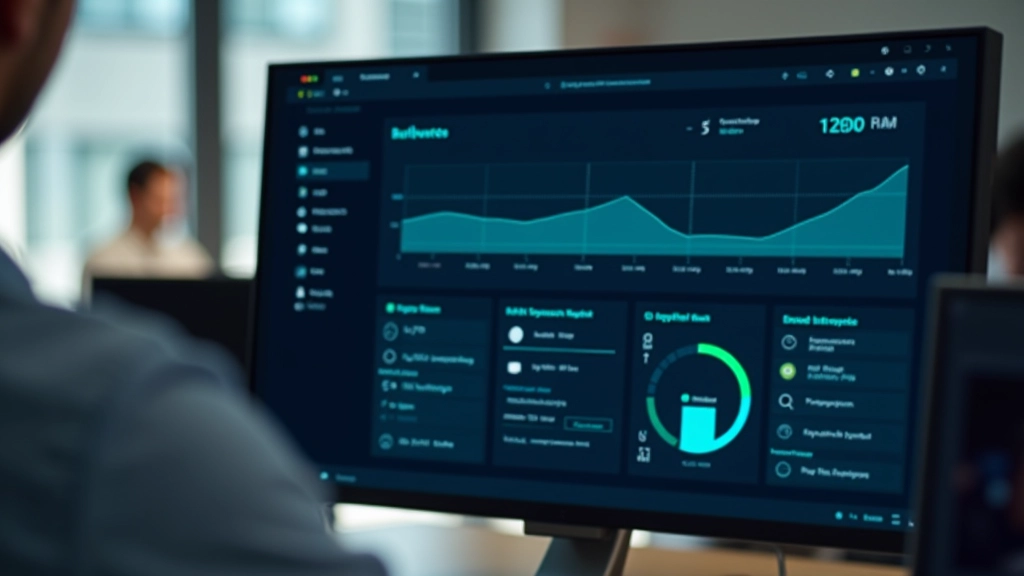
Como Monitorizar RAM e Processador em Tempo Real
Ferramentas gratuitas para acompanhar o uso de memória e CPU. Identifique qual programa está a consumir recursos.
Métodos simples para descobrir ficheiros grandes e pastas desnecessárias. Libertar espaço em disco pode melhorar significativamente o desempenho do seu computador.
Quando o disco fica cheio, tudo fica mais lento. O Windows precisa de espaço livre para funcionar — quando esse espaço desaparece, o sistema começa a “arrastar-se”. Não é só uma questão de velocidade. Um disco quase cheio pode corromper ficheiros, impedir atualizações do sistema e até fazer o computador travar.
A maioria das pessoas nunca olha para o disco. Deixam ficheiros acumularem durante anos. Vídeos que já não querem. Programas que desinstalaram mas deixaram ficheiros para trás. Cópias de cópias de ficheiros. Tudo isto soma-se rapidamente — e de repente o disco está 95% cheio.
Aqui está o bom: descobrir o que está a ocupar espaço é surpreendentemente simples. Não precisa de ferramentas complexas. Não precisa de conhecimentos técnicos. Só precisa de alguns minutos e das ferramentas certas.
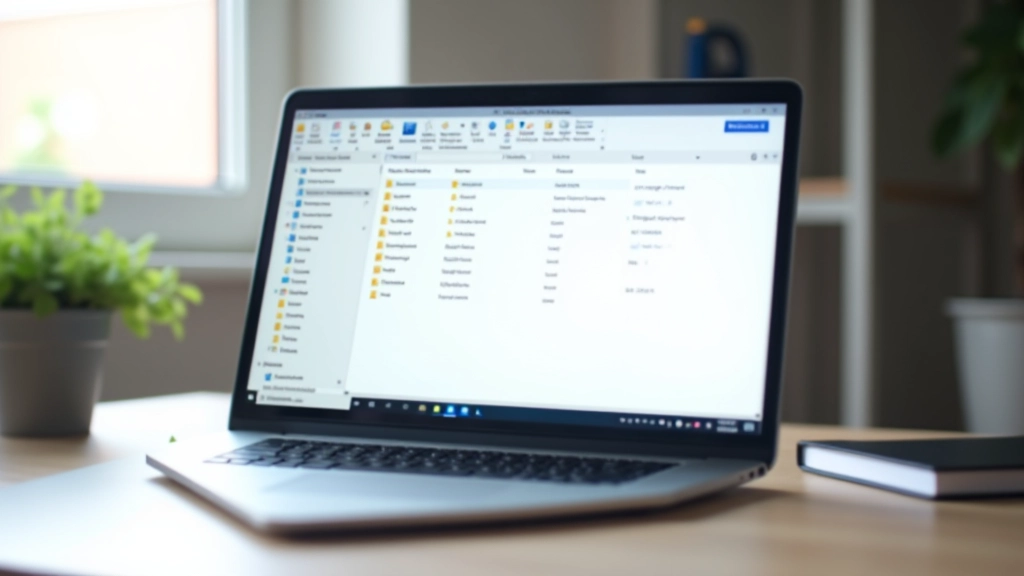
O Explorador de Ficheiros do Windows tem uma ferramenta integrada que mostra quanto espaço cada pasta está a usar. Não precisa instalar nada. Não precisa de permissões especiais.
Abra o Explorador, clique com o botão direito na pasta (por exemplo, “Documentos” ou “Downloads”) e escolha “Propriedades”. Vê logo quanto espaço essa pasta está a usar. É instantâneo.
Depois entre na pasta e repita o processo com as subpastas dentro dela. Assim, você consegue “mergulhar” e encontrar exatamente qual ficheiro ou pasta está a ocupar espaço. A maioria das pessoas encontra problemas em segundos — ficheiros de instalação antigos, cópias de backup, ficheiros de sistema antigos.
Esta abordagem leva 5-10 minutos. Funciona bem se sabe aproximadamente onde procurar. Mas se tem 500 GB de disco e não faz ideia onde começar, pode demorar um bocado.


Se quer ver tudo de uma vez — uma visualização completa do disco — existem ferramentas gratuitas que mostram exatamente isso. Ferramentas como WizTree ou Disk Usage Analyzer desenham o seu disco como um mapa. Cada bloco representa um ficheiro ou pasta. Quanto maior o bloco, mais espaço está a usar.
É muito mais rápido que procurar pasta por pasta. A ferramenta varre todo o disco em menos de um minuto — até em discos com 1 TB. Você vê logo os culpados: “Ah, a pasta de backup tem 120 GB!” ou “Este vídeo tem 8 GB?”
WizTree é particularmente útil porque é instantâneo — não é como outras ferramentas que demoram 20 minutos a analisar o disco. Você abre, clica “Scan”, e em segundos tem o mapa completo.
“A visualização faz toda a diferença. Quando vê o disco como um mapa colorido, encontra problemas em segundos que demoraria horas a procurar manualmente.”
Encontrou a pasta que está a ocupar espaço. Agora quê? Não pode simplesmente apagar tudo. Alguns ficheiros são importantes. Aqui está como proceder com segurança.
Vídeos? Fotos? Ficheiros de instalação? Cópias de backup? Cada tipo precisa de tratamento diferente.
Se há hipótese de precisar daqueles ficheiros, copie-os para um disco externo ou cloud antes de apagar.
Selecione os ficheiros e elimine-os. Depois esvazia a Lixeira. Pronto — espaço recuperado.
Depois de limpar o disco uma vez, quer mantê-lo limpo. Aqui estão algumas rotinas simples.
A pasta Downloads acumula ficheiros que você esquece que estão lá. Apague-a uma vez por mês. Mantém-a organizada.
Ficheiros na Lixeira ainda ocupam espaço. Esvazie-a regularmente para recuperar espaço de verdade.
Programas que não usa ocupam espaço. Use “Adicionar ou Remover Programas” para desinstalar rapidamente.
Windows cria ficheiros temp ao instalar atualizações. Apague-os com Limpeza de Disco (Disk Cleanup).
Fotos e documentos que não precisa aceder frequentemente? Coloque-os na cloud. OneDrive, Google Drive, ou Dropbox.
Uma vez por trimestre, corra a ferramenta de análise outra vez. Vê rapidamente se algo cresceu de forma estranha.
Análise visual ultra-rápida do disco. Mostra o disco como um mapa colorido. Encontra ficheiros grandes em segundos.
Recomendado para a maioria das pessoasAlternativa de código aberto. Análise detalhada com visualização em árvore. Um pouco mais lento que WizTree mas igualmente útil.
Bom para utilizadores Linux/Mac tambémIntegrada no Windows. Apaga ficheiros temporários e caches. Não substitui análise completa mas ajuda.
Já está no seu computadorUm disco cheio é um computador lento. Mas descobrir o que está a ocupar espaço é surpreendentemente simples. Não precisa de habilidades técnicas avançadas. Não precisa de ferramentas caras. Apenas 15 minutos com a ferramenta certa e você sabe exatamente onde está o problema.
Comece hoje. Abra WizTree ou a ferramenta que preferir. Deixe-a analisar o disco. Olhe para o resultado. Você vai encontrar ficheiros que esqueceu que tinha. Cópias antigas. Vídeos que não precisa. Programas que desinstalou há anos mas deixaram ficheiros para trás.
Apague-os. Recupere espaço. Veja como o seu computador fica mais rápido. Não é placebo — é física. Mais espaço = mais velocidade. É assim que funciona.
Quer aprender mais sobre diagnóstico de desempenho?
Explorar Mais RecursosEste artigo é fornecido apenas para fins educacionais e informativos. Não é aconselhamento técnico profissional. As técnicas descritas funcionam bem para a maioria das pessoas, mas cada computador é único. Se não tem certeza sobre o que está a fazer, considere contactar um técnico profissional antes de apagar ficheiros importantes. Sempre faça backup dos seus dados antes de grandes mudanças no sistema.