
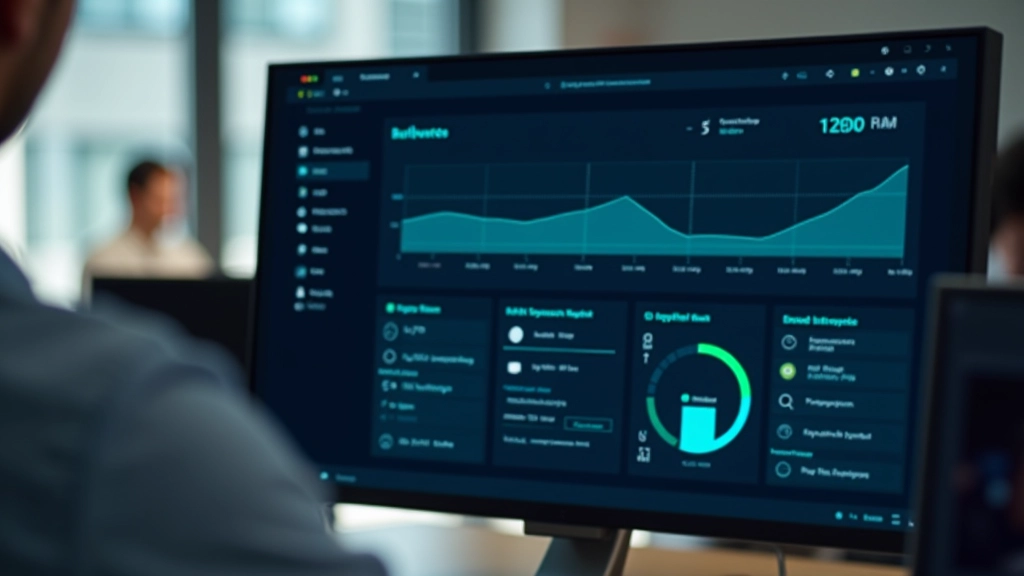
Por Que Monitorizar RAM e Processador?
O computador está lento? Às vezes os programas abrem devagar, o browser congela ou o sistema inteiro demora uma eternidade para responder. A culpa pode ser sua — mas provavelmente não é. Mais vezes do que imagina, é uma aplicação em background que está a consumir todos os recursos disponíveis.
A boa notícia é que monitorizar em tempo real é simples. Não precisa de conhecimentos técnicos. Com as ferramentas certas, consegue identificar exactamente qual programa está a fazer o seu computador sofrer — e depois decide se quer manter, atualizar ou remover essa aplicação.
Gestor de Tarefas do Windows — A Ferramenta Integrada
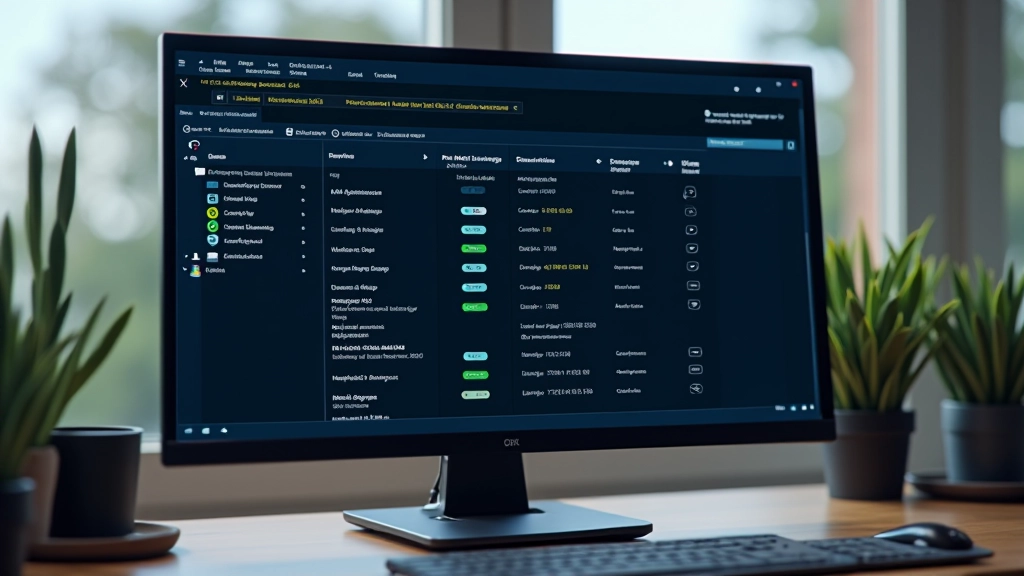
Não precisa de instalar nada. O Windows traz consigo uma ferramenta poderosa: o Gestor de Tarefas. Está ali há anos, muitos nem sabem que existe.
Para abrir, prime Ctrl + Shift + Esc (é mais rápido do que clicar). Vai aparecer uma janela com todos os programas em execução. Veja a coluna “CPU” — mostra a percentagem de processador que cada app está a usar neste momento. A coluna “Memória” mostra RAM. Se algo tem 80% ou mais, encontrou o culpado.
Separador de Desempenho — O Gráfico Completo
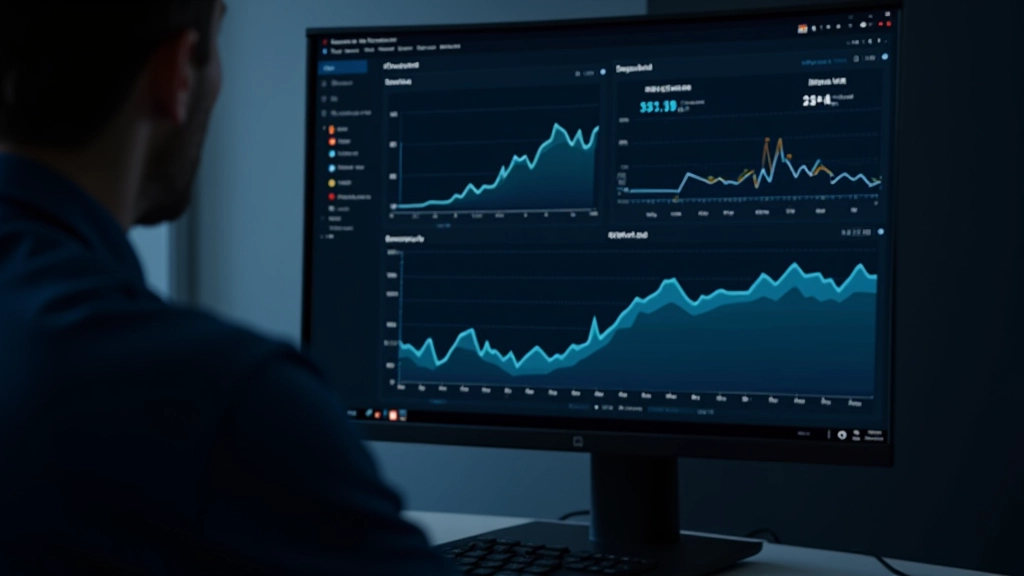
No Gestor de Tarefas, há um separador chamado “Desempenho”. Aqui vê gráficos em tempo real da sua RAM e CPU. É como ter um monitor de saúde do computador.
O gráfico da CPU mostra se está perto do limite (100%). Se estiver constantemente acima de 80%, significa que tem trabalho a mais. A RAM funciona diferente — 100% de RAM usada não é necessariamente mau, desde que o sistema responda. Mas acima de 90% contínuo, algo precisa mudar.
Consegue também ver qual é o seu uso de disco, rede e GPU. Muito útil para diagnosticar problemas que vão além do processador.
“O Gestor de Tarefas é gratuito e está ali desde o primeiro dia. Não há razão para não o usar — especialmente quando resolve 90% dos problemas.”
Diagnosticador de sistemas
Ferramentas Alternativas Gratuitas
O Gestor de Tarefas é suficiente para a maioria. Mas se quer algo mais detalhado ou visual, existem alternativas. Todas são gratuitas.
Resource Monitor
Versão mais avançada do Gestor de Tarefas. Mostra gráficos detalhados, histórico e até conexões de rede por programa. Procure “Perfmon” no Windows.
Process Lasso
Ferramenta gratuita que além de mostrar uso em tempo real, permite priorizar processos automaticamente. Evita que um programa travasse tudo.
HWInfo
Especialista em hardware. Mostra não apenas CPU e RAM, mas também temperaturas, velocidades de ventiladores e voltagens. Essencial se suspeita de problemas físicos.
Para utilizadores em Portugal, recomendamos começar com o Gestor de Tarefas. Se precisar de mais, o HWInfo é a escolha mais confiável — é mantido activamente e não tem publicidade.
O Que Fazer Quando Encontra o Programa Culpado
Já identificou qual programa consome muitos recursos? Agora vem a parte importante: o que fazer?
Primeira opção: fecha-o. Se é um programa que não usa diariamente, remova-o. Vai notar a diferença. Se é essencial (como Chrome ou Adobe), considere actualizar — versões antigas consomem mais. Também pode limitar o número de separadores abertos no browser ou desativar extensões que não usa.
Segunda opção: ajuste prioridades. Alguns programas podem correr em background sem prejudicar a sua experiência. No Gestor de Tarefas, clique com botão direito num programa e escolha “Definir Prioridade”. Coloque em “Baixa” para que não monopolize recursos quando precisa do computador.
Abra Gestor de Tarefas (Ctrl + Shift + Esc)
Clique em “CPU” ou “Memória” para ordenar
Identifique programas com >50% de uso
Decida: remover, actualizar ou reduzir prioridade

Resumo: Monitore Regularmente
Monitorizar RAM e processador em tempo real não é complicado. Abre o Gestor de Tarefas, vê o que está a consumir recursos, e age. É tudo. Muitos problemas de desempenho resolvem-se assim em menos de 5 minutos.
A chave é fazer isto regularmente — não apenas quando o computador já está a “morrer”. Se verificar uma vez por semana, consegue detectar problemas cedo. Um programa novo que instalou? Verifique se está a consumir mais do que devia. Actualização de Windows? Veja se trouxe algo que consome muita memória.
Lembre-se: o computador só é lento porque algo o está a sobrecarregar. Com as ferramentas correctas, consegue descobrir o quê em segundos.
Aviso Legal
Este artigo fornece informações educacionais sobre monitorização de recursos do sistema. As técnicas descritas são seguras e utilizadas pela maioria dos utilizadores de Windows. No entanto, alterações às prioridades de processos ou remoção de programas podem afectar a funcionalidade do seu computador. Recomendamos que efectue cópias de segurança antes de fazer alterações significativas. Se não tem certeza sobre um programa, consulte documentação oficial ou procure ajuda de um profissional. O autor não se responsabiliza por danos resultantes do uso das informações aqui apresentadas.