
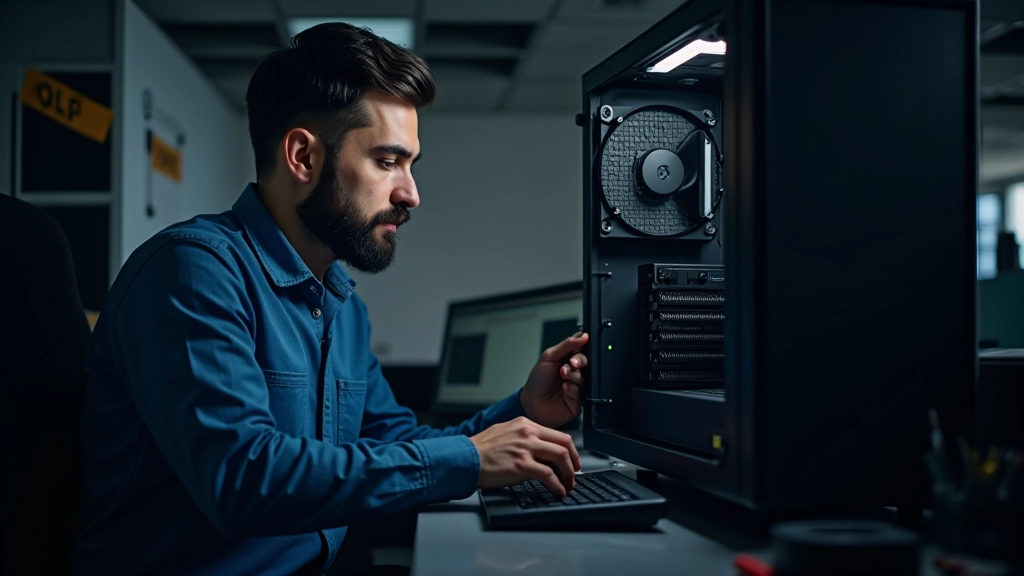
Verificação Remota de Hardware: Quando Precisar de Ajuda Profissional
Saiba como solicitar e participar em verificações remotas de hardware. Técnicos qualificados em Portugal podem diagnosticar problemas sem estar fisicamente presente.
A verificação remota de hardware mudou completamente a forma como diagnosticamos problemas em computadores. Não precisa mais de marcar uma ida à loja ou esperar dias por um técnico — tudo pode ser feito à distância, em tempo real.
Mas nem sempre é fácil saber quando é o momento certo para solicitar este tipo de ajuda. Às vezes o computador está simplesmente mais lento. Outras vezes há algo que definitivamente não está bem. Nós ajudamos a clarificar tudo isto.
Como Funciona a Verificação Remota
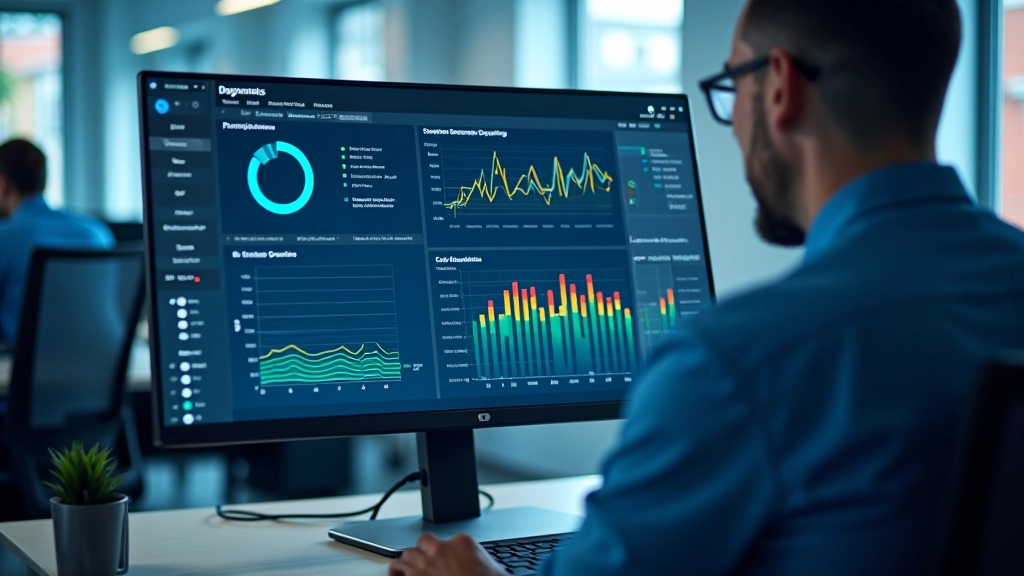
O processo é direto. Você contacta um técnico especializado. Ele pede-lhe para descarregar um programa seguro — é pequeno, não fica instalado permanentemente e pode ser removido a qualquer momento. O técnico acede ao seu computador apenas para diagnosticar.
Enquanto ele trabalha, você vê tudo o que está a acontecer no seu ecrã. Não é nada mistério. Se ele quer testar a memória RAM, você vê os testes. Se está a verificar o disco rígido, você acompanha cada passo. É transparente e rápido — normalmente entre 20 a 45 minutos para um diagnóstico completo.
“O grande vantagem é a velocidade. Sem ter de deslocar o computador, conseguimos identificar exactamente qual é o problema em tempo real.”

Sinais de Que Precisa de Ajuda Profissional
Nem todo o problema de computador precisa de um técnico. Às vezes é só preciso reiniciar. Mas há sinais que indicam claramente que algo não está bem.
Se o computador demora mais de 5 minutos a iniciar, ou se tem erros de disco constantemente, ou se ouve barulhos estranhos do ventilador — essas são situações onde faz sentido chamar alguém. Também quando há travamentos aleatórios durante o trabalho, ou quando a internet fica muito lenta apesar de ter uma boa ligação. Problemas de sobreaquecimento são outro sinal claro — se a ventoinha está sempre ao máximo e o computador está quente, há algo que precisa de atenção.
A regra simples: se já tentou os passos básicos (reiniciar, atualizar drivers, limpar ficheiros temporários) e o problema continua, é hora de chamar um profissional.
O Que Será Verificado
Processador e CPU
Temperatura, frequência de funcionamento e uso. Um processador sobrecarregado ou com temperatura elevada afeta tudo.
Memória RAM
Testes de integridade, velocidade e se há erros. Falhas em RAM causam travamentos aleatórios e crashes.
Disco Rígido/SSD
Saúde do disco, velocidade de leitura/escrita, setores danificados. Um disco em falha é urgente.
Arrefecimento
Temperatura do sistema, funcionamento das ventoinhas. Sobreaquecimento reduz desempenho e vida útil.
Segurança
Malware, vírus e programas suspeitos. Às vezes lentidão é causada por software malicioso.
Drivers e Firmware
Versões instaladas e se há atualizações críticas. Drivers desatualizados causam incompatibilidades.
Passos do Processo Passo a Passo
Contacto e Agendamento
Você entra em contacto com um técnico especializado. Explica o problema. Agenda um horário conveniente.
Download e Instalação
O técnico envia-lhe um link para descarregar o software de acesso remoto. Não demora — é um ficheiro pequeno e rápido.
Acesso e Diagnóstico
Você executa o programa e dá permissão para o técnico se conectar. Ele começa a verificação enquanto você acompanha.
Relatório e Recomendações
No final, você recebe um relatório detalhado com o que foi encontrado e o que fazer a seguir.
Segurança e Privacidade
É natural ter preocupações. Um técnico tem acesso ao seu computador — isso é sério e deve ser feito com cuidado.
A primeira coisa: use sempre software reconhecido. TeamViewer, AnyDesk, ou ferramentas similares têm criptografia forte. Os seus dados não passam por servidores públicos — tudo é direto entre os dois computadores.
Segunda coisa: você está sempre presente. Você pode ver tudo o que o técnico faz. Se algo parece errado, você pode desconectar imediatamente. O acesso é apenas durante a sessão — depois, pode remover o programa completamente.
Terceira coisa: trabalhe com técnicos de confiança. Em Portugal, existem profissionais certificados com histórico verificável. Sempre melhor pedir recomendações ou verificar avaliações antes.

Quando Chamar, Quando Esperar
Não tem que resolver tudo sozinho. Se o computador está lento há semanas e já tentou tudo, chamar um técnico é a decisão certa. Uma verificação remota é rápida, não é dispendiosa em termos de tempo, e você fica com respostas concretas.
O melhor é agir cedo. Pequenos problemas ficam grandes se ignorados. Uma verificação agora pode poupar-lhe dias de frustração depois.
Aviso Importante
Este artigo é informativo e educacional. As informações aqui apresentadas são baseadas em práticas comuns de diagnóstico de hardware. Cada situação é única. Sempre consulte um profissional certificado para diagnósticos específicos do seu computador. Não somos responsáveis por qualquer dano que possa resultar de tentativas de auto-diagnóstico. Quando em dúvida, peça ajuda a um especialista.